
Si trabajas en diseño gráfico o gestionas encargos de impresión, hay un concepto que tarde o temprano te da un pequeño susto: el sangrado. Ese momento incómodo en el que recibes 1.000 flyers y descubres un filo blanco donde debería haber color hasta el borde. No es magia negra, es simplemente no haber sabido preparar archivos para imprenta correctamente para que la impresión de tus flyers personalizados o tus lonas publicitarias queden profesionales y sin cortes blancos.
Vamos al grano. Entender el sangrado y saber cómo exportar bien tu PDF es lo que separa un diseño bonito en pantalla de un resultado profesional en papel.
¿Qué es el sangrado en imprenta?
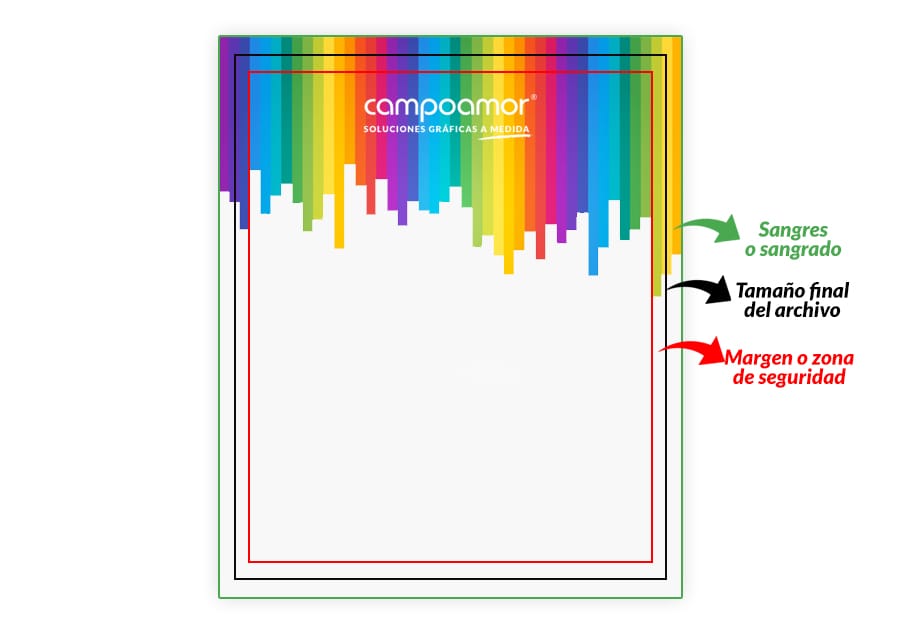
El sangrado es el área extra de imagen o color que se añade más allá del tamaño final de corte de una pieza impresa. Normalmente se añaden 3 mm por cada lado, aunque puede variar según la imprenta.
¿Por qué existe? Porque en impresión industrial el corte nunca es matemáticamente perfecto. Las guillotinas trabajan con márgenes mínimos de tolerancia. Si tu fondo llega justo hasta el borde del documento sin sangrado, cualquier microdesviación dejará una línea blanca indeseada.
Ejemplo sencillo: quieres un flyer A5 (148 x 210 mm) con fondo azul hasta el borde. Si lo diseñas exactamente a 148 x 210 mm y no añades sangrado, estás confiando tu reputación a una cuchilla. Mala idea. Lo correcto sería diseñarlo a 154 x 216 mm (añadiendo 3 mm por cada lado), y luego indicar las marcas de corte.
Eso es el famoso sangrado imprenta pdf. No es un capricho técnico, es una medida preventiva para que el acabado sea limpio y profesional.
El margen de seguridad: el gran olvidado
Si el sangrado evita bordes blancos, el margen de seguridad evita tragedias tipográficas.
El margen de seguridad diseño es el espacio interior donde debes mantener textos, logos e información importante. Normalmente se recomienda dejar al menos 3–5 mm desde el borde final de corte hacia dentro.
¿Por qué? Porque aunque el corte tenga tolerancias pequeñas, si colocas un teléfono pegado al borde, puedes acabar con un número amputado. Y eso sí que no lo arregla ni el mejor comercial del mundo.
En resumen:
- Sangrado: hacia fuera del formato final.
- Margen de seguridad: hacia dentro del formato final.
Uno protege el fondo. El otro protege tu contenido.
Cómo preparar archivos para imprenta correctamente
Aquí es donde muchos fallan. Diseñar bonito no es lo mismo que saber preparar archivos para imprenta.
Vamos a ver los puntos clave sin convertir esto en un manual técnico insoportable.
1. Trabaja desde el inicio con sangrado
Cuando crees tu documento en programas como Adobe InDesign, Adobe Illustrator o Adobe Photoshop, activa el sangrado desde el principio. Normalmente se configura en 3 mm por lado.
Diseñar sin sangrado y añadirlo al final es como intentar ponerle cimientos a una casa ya construida.
2. Usa el modo de color correcto
Imprenta no es pantalla. Pantalla trabaja en RGB. Impresión trabaja en CMYK.
Si no conviertes correctamente los colores antes de exportar, pueden cambiar tonos, perder intensidad o volverse más apagados. Y luego vienen los “es que en mi pantalla se veía distinto”. Claro, porque tu pantalla emite luz y el papel no. Puedes ayudarte también con la Guía de gramajes del papel.
3. Resolución adecuada
Este es un error muy común a la hora de diseñar vinilos para escaparates, donde la precisión es milimétrica. Las imágenes deben estar a 300 ppp (píxeles por pulgada) al tamaño real de impresión. No vale coger una imagen pequeña y ampliarla como si fuera plastilina digital. Pixelado garantizado.
4. Añade marcas de corte
Al exportar el PDF, activa las marcas de corte. Son pequeñas líneas en las esquinas que indican por dónde debe cortar la guillotina.
Eso sí, no sustituyen el sangrado. Las marcas indican el corte. El sangrado asegura que no queden bordes blancos.
Cómo exportar PDF para imprimir sin cometer errores
El momento decisivo es cuando vas a exportar. Aquí es donde se arruinan trabajos perfectamente diseñados.
Al exportar PDF para imprimir, asegúrate de:
- Elegir un preset de calidad de imprenta (por ejemplo, PDF/X).
- Incluir el sangrado configurado.
- Activar marcas de corte si la imprenta lo solicita.
- Convertir tipografías en trazados o incrustarlas.
- Comprimir imágenes sin perder calidad.
- Puedes utilizar herramientas de compresión externas como IlovePDF
En programas de Adobe, la opción más habitual es PDF/X-1a o PDF/X-4, dependiendo de lo que exija la imprenta. Si no sabes cuál usar, pregunta. Las imprentas prefieren una consulta antes que repetir 5.000 copias.
Errores típicos al preparar archivos para imprenta
La experiencia dice que los fallos suelen repetirse:
Diseñar sin sangrado y pensar que “no pasará nada”.
Colocar textos demasiado cerca del borde.
Enviar archivos en Word o PowerPoint como si eso fuera profesional.
Olvidar convertir a CMYK.
Usar imágenes descargadas de internet con calidad dudosa.
Cada uno de esos errores cuesta dinero. Y a veces reputación.
Consejos prácticos para trabajar con imprenta
Si quieres jugar en primera división, adopta estos hábitos:
Habla con tu imprenta antes de empezar el diseño si el trabajo es importante. Cada máquina puede tener requisitos específicos.
Pide siempre las especificaciones técnicas: formato final, sangrado requerido, perfil de color.
Haz una revisión final al 200% de zoom. Los errores pequeños se ven grandes en papel.
Guarda siempre una versión editable y otra final lista para imprimir.
La relación diseñador–imprenta debería ser colaboración, no guerra fría.
Por qué dominar esto te hace más profesional
Saber preparar archivos para imprenta no es un detalle técnico menor. Es una competencia clave si trabajas con impresión: flyers, tarjetas, carteles, catálogos, packaging o gran formato.
Cuando envías un archivo perfecto:
- Ahorras tiempo.
- Evitas repeticiones.
- Reduces costes.
- Transmites profesionalidad.
Y eso, en un mercado competitivo, importa más de lo que parece.
El sangrado, el margen de seguridad diseño y saber exportar PDF para imprimir no son tecnicismos aburridos. Son la base para que tu diseño sobreviva al mundo real, ese donde las cuchillas cortan, el papel absorbe tinta y los errores se pagan.
La próxima vez que prepares un archivo, piensa en el recorrido completo: diseño, impresión, corte, manipulado. Diseña para la realidad física, no solo para la pantalla.
Porque un buen diseño impresiona.
Pero un archivo bien preparado es lo que realmente hace que todo funcione.